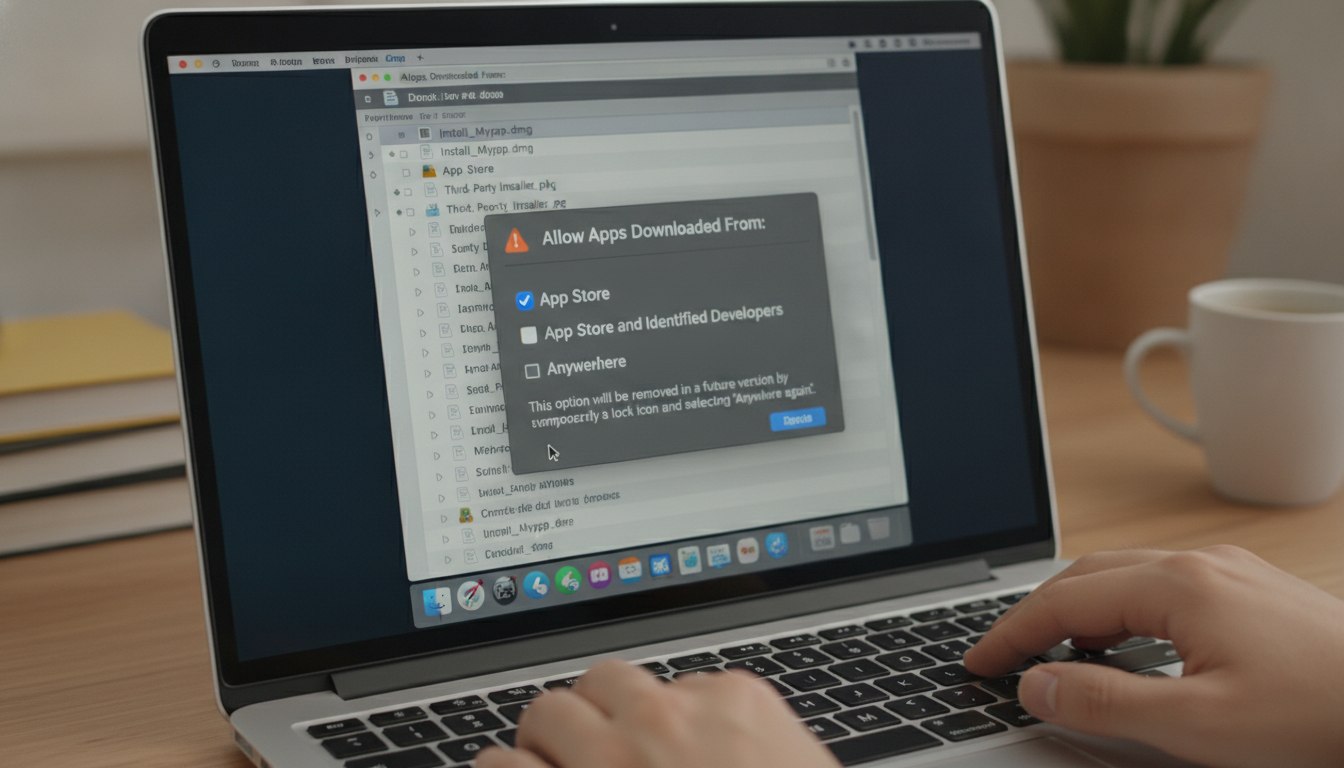
Владельцы Mac нередко сталкиваются с тем, что нужная утилита отсутствует в App Store. Часто это связано с тем, что разработчики предпочитают распространять свои продукты через официальные сайты — это позволяет избежать комиссии платформы и быстрее выпускать обновления. Кроме того, множество полезных инструментов для настройки системы, мониторинга и разработки изначально не попадают в официальный магазин Apple.
Рассказываем, как настроить macOS для установки приложений из любых источников и где искать качественный бесплатный софт.
Предупреждаем: установка программ из сторонних источников требует внимательности. Загружайте файлы только с проверенных ресурсов, чтобы избежать рисков для безопасности вашего устройства.
Как снять ограничения на установку приложений
По умолчанию в macOS работает механизм безопасности Gatekeeper. Он проверяет цифровую подпись программ и разрешает запуск только тем приложениям, которые загружены из App Store или от идентифицированных разработчиков. Чтобы устанавливать утилиты из любых источников, Gatekeeper можно отключить.
Пошаговая инструкция
- Откройте приложение «Терминал» (удобнее всего найти его через поиск Spotlight, нажав
Cmd + Пробел). - Скопируйте и вставьте следующую команду: sudo spctl —master-disable.
- Нажмите Enter.
В конце вводите пароль разблокировки вашего Mac;
После этого в разделе «Системные настройки» → «Защита и безопасность» появится пункт «Разрешить приложения, загруженные из любого источника».
Если вы захотите вернуть стандартные настройки безопасности, выполните в «Терминале» обратную команду: sudo spctl —master-enaable.
Где искать бесплатные программы для Mac
Если вы не хотите оформлять подписки или приобретать дорогостоящий софт, существует несколько проверенных направлений.
1. GitHub и проекты с открытым исходным кодом
Платформа GitHub — это крупнейшая база бесплатных программ для Mac. Здесь энтузиасты и профессиональные разработчики выкладывают open-source утилиты, которые по функциональности часто не уступают платным аналогам:
- менеджеры окон (Rectangle, Amethyst)
- утилиты для мониторинга системы (Stats, eul)
- инструменты для разработчиков (iTerm2, Visual Studio Code)
- графические редакторы (Krita, GIMP)
2. Официальные сайты разработчиков
Многие авторы ПО распространяют свои продукты напрямую через официальные сайты. Там часто можно найти:
- полнофункциональные freeware-версии
- пробные периоды без ограничений
- старые сборки программ
3. Профильные ресурсы и сообщества
Тематические форумы и агрегаторы (AppsTorrent, MacUpdate, SourceForge) предлагают:
- каталоги утилит и игр
- пользовательские отзывы о стабильности работы
- готовые решения типичных проблем
При работе с такими площадками важно соблюдать цифровую гигиену: проверять комментарии, смотреть на рейтинг и избегать подозрительных ссылок.
Заключение
Установка приложений не из Mac App Store — стандартная практика, которая позволяет значительно расширить функциональность вашей системы. Главное — использовать проверенные источники и соблюдать базовые правила безопасности. Экосистема macOS предлагает огромное количество качественного бесплатного софта — от open-source проектов до профессиональных инструментов.
Ранее мы писали про ИИ-скам 2026 и как мошенники клонируют голос друзей в звонках и как не попасться. Еще больше интересных новостей смотрите в нашем федеральном тг-канале и МАХ, там новости выходят намного раньше других соцсетей, а ещё есть много уникального контента.